
皆さん「MOS」はどういうイメージですか?
「MOSって簡単でしょ?意味ないんじゃないの?」
「履歴書に書くのが恥ずかしいレベル」
など、ネット上ではこんな意見もよく目にします。
それを見て実務では役立つレベルの資格ではないのかなあ、と以前は思っていました。
しかし、実際に勉強してみると
「関数ってちゃんと勉強しないと理解できないよ?」
「知らない便利な機能がいっぱいあるな?!」
「使いこなせれば効率化にすごく役立ちそう!」
と印象が全く変わりました。
普段からExcelを使う仕事をしている人なら、知っておいて損はない知識がたくさんありました。
私は育休中、子どもの寝かしつけ後に1日約1時間勉強し、独学でMOS Excel Expertに合格しました。
この記事では、実際に受験した経験をもとに、MOS Excel Expertの難易度や勉強方法、おすすめテキスト、試験当日の流れなどを紹介します。
「育休中に何か資格を取りたい」「仕事に役立つExcelスキルを身につけたい」という方は、ぜひ参考にしてください。
勉強する時間がない!という方でも挑戦できます。
- MOS Excel Expertの難易度と受験して感じたこと
- 育休中に実践した勉強方法
- 合格までにかかった期間と勉強時間
- 独学におすすめのテキスト
- 試験申し込みから当日までの流れ
- MOS Excel Expertを取得して感じたメリット
- MOS Excel Expertを受験しようと思った4つの理由
- MOSの勉強環境 MacBookではなくWindowsを選んだ理由
- MOS Excel Expertの難易度は?一般レベルを飛ばして受験した感想
- 育休中、寝かしつけ後の1時間で合格した勉強方法
- MOS Excel Expertのおすすめテキスト|私は1冊で合格できた
- MOS Excel Expertの申し込みから試験当日まで
- MOS Excel Expertを取得して感じたメリット
- MOS Excel Expertはこんな人におすすめ
- MOS Excel Expertについてよくある質問
- まとめ|育休中でも自分のペースでMOS Excel Expertに合格できた
MOS Excel Expertを受験しようと思った4つの理由
1. 仕事に役立つExcelスキルを身につけたかった
私は事務職を経験した後、CADオペレーターとして働いていました。
CADオペレーターや事務職、大体のパソコンに向かう仕事であればExcelを使用すると機会が多いです。
ところが、当時の私が知っている関数はSUM関数くらいでした。
関数の入力方法もよく分かっておらず、人が作ったExcelシートを操作するときは、数式を壊してしまわないかヒヤヒヤしていました。

せめて、もともと入っている関数が何をしているのか理解できるようになりたい!
そう考え、Excelを基礎から学び直すことにしました。
2. Excelの機能を全般的に学びたかった
今までは、仕事で必要な機能だけを何となく使っていました。
もっと簡単に操作できる方法があったとしても、知らなければ使えません。
Excelにはどんな機能があるのか、どんな使い方ができるのかを一通り学びたかったのも、受験した理由のひとつです。
3. 会社から報奨金が出た
MOSの受験料は、私が受験した当時1科目12,980円もしました。(現在の受験料は公式サイトで確認してください。)
いいお値段がするな…と受験を迷っていたところ、合格すれば会社から報奨金が出るということだったのでこの機会に受験しよう!と思いました。
せっかくなので報奨金などがないか勤務先で確認してみてください。
4. 育休中に何かスキルを身につけたかった
育休中は子育てが中心の生活です。
日中は育児で忙しく、自分のために使える時間はなかなかありませんでした。
それでも、子どもが夜にまとまって寝てくれるようになり、寝かしつけ後に少しだけ余裕ができました。

この時間を使って、何か勉強してみようかな~
と思い、MOS Excel Expertを受験することにしました。
もちろん、育休中は子育てが第一です。無理をしてまで資格を取る必要はありません。
自分に余裕があるときに、少しずつ取り組めれば十分だと思います。
MOSの勉強環境 MacBookではなくWindowsを選んだ理由
以前はパソコンの問題でMOSの勉強を一度断念
以前、私の家には次の2台のパソコンがありました。
- MacBook
- 大学生協で購入した、今では動きのおそ~いWindowsのパソコン
MOSの試験はWindowsの環境で行われます。
その当時パソコンを買い替えたくなかったので、調べたところ
MacBookでも学習自体はできそうですが、
- テキストについている模擬試験ができない
- Mac版とWindows版では少し表示のされ方が異なる
など、完全に同じというわけにはいかないようでした。
やるなら余計なことを考えずに済む環境で勉強したいと思いました。
MOSの勉強用にWindowsのノートパソコンを購入
そこから数年たち、育休中になりました。
今回はWindowsのパソコンを購入し、学習環境を整えました。
「Windowsと画面の表示が少し違っていても気にならない!」
「模擬試験をしなくても大丈夫!」
「パソコン教室でWindowsに慣れる機会がある!」
といった方はMacBookで勉強でも良いかもしれません。
しかし面倒なことを考えたくない私のような方は、潔くWindowsのパソコンで勉強した方が楽です。
私はHPのノートパソコンにしました。
とても軽量で動きもサクサクなので気に入っています。
MOSの勉強では実際にExcelを操作するので、パソコンの動作が遅いと、それだけでストレスになります。
Officeは最初から入っているものを購入しましたが、勉強の間しか使用しないのであればサブスクでもよいと思います。
時間がないと厳しいですが、サブスクは1か月無料なのでその間に勉強・合格できればお得ですね。
MOS Excel Expertの難易度は?一般レベルを飛ばして受験した感想
MOSにはそれぞれ一般レベルと上級レベル(エキスパート)があります。
私は一般レベルを飛ばしてエキスパートを受験しました。
2回受けに行くのも面倒だし、最初からエキスパートできたらいいかな!と思いました。
そのため、一般レベルと比較してどれくらい難しいかを、実体験から正確に説明することはできません。
エキスパートは普段あんまり関数を使わない人間にとってはそれなりに難しかったですが、こつこつやれば大丈夫でした。
MOS Excel 365 Expertではどんな内容が出題される?
私が受験したMOS Excel 365 Expertは、Excelの高度な機能を使ってデータを管理・分析するスキルを問う試験です。
公式サイトでは、次のような内容が出題範囲として紹介されています。
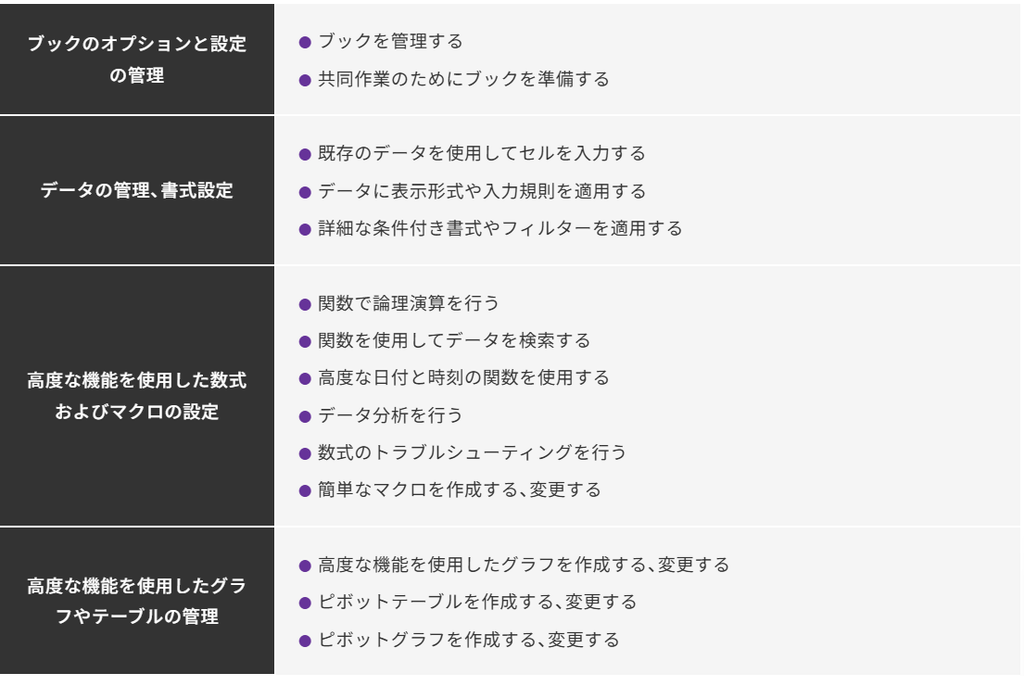
私は普段、SUM関数くらいしか使っていなかったので、勉強を始めてから知らない機能の多さに驚きました。
Excelを普段から使っている人でも、仕事で使う機能が限られていると、試験対策の勉強が必要になると思います。
育休中、寝かしつけ後の1時間で合格した勉強方法
小さい子供がいるため、勉強のためにパソコン教室に行っている暇はありません。
そのため家で独学することにしました。
独学で進められない!面倒!という方は講座もおすすめです。
勉強できそうな時間といえば、子供の昼寝の時間・夜寝てからの時間です。
無理をしてまで勉強したくないので基本的に余裕のある日の夜だけ1時間勉強することにしました。
STEP1. テキストを1冊決めて一通り進める
テキストは富士通ラーニングメディア(旧FOM出版)の「MOS Excel 365 Expert 対策テキスト&問題集 (よくわかるマスター)」を使用しました。
※受験するExcelのバージョンごとにテキストが分かれているので注意してください。
1冊で合格できました。
まずはテキストを一通り進めていき、その都度分からないところは解説されている動画を見つつ勉強しました。
分からないところは解説動画で確認する
テキストを読んだだけでは理解できない部分は、解説動画も活用しました。
Excelは、文章を読むだけでは操作方法がイメージしにくいことがあります。
実際の画面を見ながら操作を確認すると、理解しやすくなりました。
分からないところで長時間悩み続けるより、解説を参考にしながら進めるほうが、私には合っていました。
STEP2. 模擬試験を繰り返し解く
テキストを一通り終えたところでテキスト付属の模擬試験をほぼ全問正解できるまで何周もしました。
最初は全然解けない、もしくはテキストの該当ページを探して解くの繰り返しでした。
よく間違えるところのまとめ、関数一覧を作成し、知識の定着に努めました。
最終的には試験時間も短いので、知識を覚えるだけでなく、実際にスラスラ操作できるように何度も練習することが大切だと感じました。
間違えやすいところをまとめる
何度も間違える問題や、覚えにくい関数は、自分なりにまとめました。
具体的には、次のようなものです。
- よく間違える操作方法
- 覚えておきたい関数
- 問題を解くときに迷いやすいポイント
試験前に見直せるようにしておくと、苦手な部分を効率よく復習できます。
あれもこれもときれいに作り込む必要はありません。
自分が忘れやすいところだけをまとめるくらいで十分だと思います。

MOSの勉強で学んだExcelの機能を使用してExcel上でまとめてみるのもおすすめです。
ケアレスミスに注意
勉強していて意外と多かったのが、ケアレスミスです。
操作方法は分かっているのに、問題文を読み飛ばしたり、指示を見落としたりして間違えることが何度もありました。
一問あたりの配点が高いのでケアレスミスも多すぎると馬鹿にできません。
模擬試験では、問題文を最後まで読むことと、操作後に指示どおりできているか確認することを意識しましょう。
間違えた問題は、操作方法だけでなく、なぜ間違えたのかも振り返るのがおすすめです。
STEP3. 合格できそうだと思ってから受験日を決める
私は、模擬試験である程度安定して点数が取れるようになってから、受験日を決めました。
子育て中は、予定どおりに勉強できないことも多いです。
先に受験日を決めて自分を追い込むよりも、勉強の進み具合を見ながら受験日を決める方法が、私には合っていました。
無理して追い込んでまで勉強する気はありませんでした。
ただし、受験会場によって申し込み方法や予約可能日が異なる場合があります。希望日に受験したい方は、早めに確認しておくと安心です。
私は勉強を始めてから試験を受けるまで2~3か月かけました。
MOS Excel Expertのおすすめテキスト|私は1冊で合格できた
私が使用したテキストは富士通ラーニングメディア(旧FOM出版)の「MOS Excel 365 Expert 対策テキスト&問題集 (よくわかるマスター)」です。
※受験するExcelのバージョンごとにテキストが分かれているので注意してください。
このテキストを中心に勉強し、合格することができました。
何冊もテキストを買い足すよりも、まずは1冊をしっかりやり込むほうが、私には合っていました。
特に役立ったのが、模擬試験です。
実際にパソコンを操作しながら問題を解けるので、自分が理解できていないところを把握するのに役立ちました。
テキスト全体の流れとしては、テキストの解説を読みながら演習問題を進める形式です。
また、章ごとに確認問題があるのでたくさん問題に触れることができました。
テキストを選ぶときは、次の点を確認するのがおすすめです。
- 受験する試験のバージョンに対応しているか
- 模擬試験が付属しているか
- 解説が自分にとって分かりやすいか
- 使用しているパソコンやOfficeの環境に対応しているか
MOSの教材は、試験のバージョンによって対応状況が異なります。購入前に対応する試験を確認してくださいね。
MOS Excel Expertの申し込みから試験当日まで
申し込み方法は早めに確認しておこう
子育て中なのでできるだけ近くで受けたかったのですが、私が受験会場を探したときは比較的自宅近くの会場は、試験までに事前に会場に行き、直接受験料を支払わないといけないところばかりでした。
それも子どもを連れていくのは大変だったので少し遠い会場ではありましたが、事前に振込できるところにしました。
私は受験したい日のギリギリになって調べて焦ったので、皆さんは早めに調べてくださいね。
試験当日の持ち物
- 事前に登録するID・パスワード
- 受験票
- 写真付きの身分証明書
- 事前に確認するならテキストや要点をまとめたもの
です。
必要な持ち物は受験方法や会場の案内によって異なることがあります。
必ず事前に自分の受験案内を確認してくださいね。
試験時間は50分。終了後に合否が分かった
私が受験した試験の制限時間は50分でした。
途中で解き終わった場合は、試験を終了して退出することもできました。
私は最後まで時間を使い見直しをしてから終了しました。
試験終了後、その場で合否を確認できたので、結果が分かるまで長く待たずに済んだのはよかったです。
MOS Excel 365 Expertの試験結果
私の試験結果は、945点(1000点中)で合格でした。
模擬試験ではほぼ全て正解できるようになってから受験しましたが、あまり模擬試験に出ていないものなどは覚えきれないまま受験しました。
試験を受けるまでは不安でしたが、テキストと模擬試験を繰り返し勉強したことが、合格につながったと感じています。
MOS Excel Expertを取得して感じたメリット
1. Excelの関数への苦手意識が減った
取得してよかったと感じたのは、Excelに対する苦手意識が減ったことです。
仕事で自分が一から複雑な関数を組む機会は、必ずしも多くないかもしれません。
それでも、既存のExcelシートに入っている関数の意味が理解できるようになったことは、大きな収穫でした。
以前は、知らない関数が入っていると不安でしたが、勉強したことで「これはこういう処理をしているんだな」と考えられるようになりました。
2. CADオペレーターの仕事にも役立ちそう
CADオペレーターは、CADソフトを使うだけでなく、Excelでデータを整理したり、表を確認したりすることもあります。
そのため、Excelの知識を身につけておくことは、仕事の幅を広げるうえでも役立つと感じました。
もちろん、MOSを取得しただけですべての業務を効率化できるわけではありません。
学んだ機能を実務で使っていくことで、少しずつスキルが身についていくのだと思います。
3. 育休中でも自分のために勉強できた
育休中は、どうしても子ども中心の生活になります。
そんな中でも、寝かしつけ後の時間を使って資格を取得できたことは、自信につながりました。
毎日たくさん勉強する必要はありません。
無理のない範囲で少しずつ進めることでも、合格を目指せるのだと実感しました。
次はMOSを持っていると受験料の割引になる、VBAベーシックを受けたいという目標ができました。
MOS Excel Expertはこんな人におすすめ
私がMOS Excel Expertをおすすめしたいのは、次のような方です。
- Excelを使う機会は多いけれど、機能を十分に理解できていない方
- 関数やExcelの便利な機能を学びたい方
- 事務職への就職や転職を考えている方
- CADオペレーターとしてパソコンスキルを高めたい方
- 就職活動に向けてExcelスキルを学びたい学生
- 育休中に自分のペースで資格の勉強をしたい方
ただし、資格を取得すれば必ず転職に有利になる、というわけではありません。
転職を考えている方は、希望する求人でどのようなExcelスキルが求められているかも確認しておくとよいと思います。
Excelのスキルを活かせる仕事を探している方は、転職サービスで求人をチェックしてみるのもひとつの方法です。
リクルートエージェント
MOS Excel Expertについてよくある質問
Q. MOS Excel Expertはテキスト1冊だけで合格できますか?
私は富士通ラーニングメディア(旧FOM出版)の「MOS Excel 365 Expert 対策テキスト&問題集 (よくわかるマスター)」だけで合格できました。
何個もテキストをやるより1つをやりこむのをおすすめします。
本番のような環境での模擬試験もできるので役に立ちました。
Q. 育休中でもMOS Excel Expertの勉強できますか?
私は、子どもの寝かしつけ後に1日約1時間勉強して合格できました。
ただし、子どもの睡眠や生活リズムによって、勉強できる時間は変わります。
無理をして睡眠時間を削る必要はありません。余裕のあるときに少しずつ進める方法でよいと思います。
Q. MOS Excel Expertは独学でも合格できますか?
私は独学で合格できました。
テキストで学習し、分からないところは解説動画を参考にしながら、模擬試験を繰り返しました。
自分のペースで勉強したい方には、独学も選択肢のひとつです。
一方で、一人では勉強を進めにくい方や、質問できる環境がほしい方は、講座やパソコン教室を検討してもよいと思います。
Q. MacBookでもMOS Excel Expertの勉強できますか?
MacBookでも学習できる可能性はありますが、使用する教材やOfficeのバージョンによって、操作画面や模擬試験の対応状況が異なります。
私は、Windows環境で学習するためにパソコンを買い替えました。
新しく購入する前に、手持ちのパソコンで教材が使えるかを確認することをおすすめします。
まとめ|育休中でも自分のペースでMOS Excel Expertに合格できた
私は育休中、子どもの寝かしつけ後に1日約1時間勉強し、2〜3か月ほどかけてMOS Excel Expertに合格しました。
実際に勉強してみると、Excelには知らない機能がたくさんあり、仕事にも役立ちそうだと感じました。
今回の経験から、特に大切だと思ったのは次の3つです。
- 独学でも合格を目指せる: テキストと模擬試験を中心に学習できた
- 1冊のテキストを繰り返す: 何冊も買い足すより、苦手な問題を復習することが役立った
- 無理のないペースで続ける: 育休中でも、寝かしつけ後の時間を活用して勉強できた
育休中に何か資格を取りたい方や、Excelをもっと使いこなせるようになりたい方は、MOS Excel Expertに挑戦してみてはいかがでしょうか。
私も、取得した知識を仕事で活かしながら、さらにパソコンスキルを身につけていきたいと思います。
↑おすすめテキスト:富士通ラーニングメディア(旧FOM出版)の「MOS Excel 365 Expert 対策テキスト&問題集 (よくわかるマスター)」
※受験するExcelのバージョンを確認してください。
ケアレスミスの話も入れたい

コメント